Prochaines formations "Concevez et déployez une application métier avec Lovable" (en téléprésentiel, et éligible CPF) : du 13 au 16 octobre 2026. Plus d'infos ici !
Prochaines formations "Concevez et déployez une application métier avec Lovable" (en téléprésentiel, et éligible CPF) : du 13 au 16 octobre 2026. Plus d'infos ici !
Travail de bureau, santé et IA (4/4) : plein de tips pour vous faciliter la vie
{encadré}
Cet article est le quatrième et dernier d'une série consacrée aux pratiques de travail post-IA pour un bureau plus sain. Retrouvez les autres articles :
- Article 1 : Pourquoi nous prenons la parole sur ce sujet
- Article 2 : Saisie vocale, tapis de marche et positions variées
- Article 3 : Travailler en marchant à l'extérieur
- Article 4 : Plein de tips pour vous faciliter la vie
{/encadré}
Pour terminer cette série, on vous partage une liste de tips concrets que j'utilise au quotidien pour réduire les frictions, travailler mieux et préserver mon énergie.
Toujours avec pour objectif d’abaisser le stress, et de prendre en compte son confort physique et cognitif au travail.
Certains sont des outils, d'autres des réflexes organisationnels. Tous ont un point commun : ils fonctionnent (pour moi, en tout cas !)
Les fidgets : pas si gadget que ça
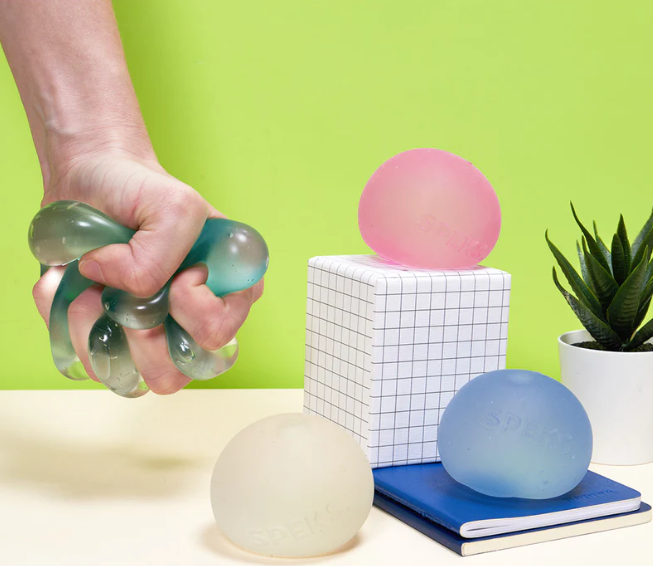
Les “fidgets” (ou “jouets anti-stress”) sont des petits objets qui sont pensés pour qu’on manipule machinalement.
Et il ne s’agit pas que de gadgets. Pour certaines personnes (dont je fais partie), ils aident réellement à canaliser le stress, ou a maintenir la concentration - pendant les réunions ou les sessions de travail intense, par exemple. Car le mouvement répétitif et sans charge cognitive peut permettre de canaliser l'agitation mentale sans perturber la tâche principale. Si vous avez tendance à tripoter votre stylo, jouer avec vos clés, griffonner ou vous ronger les ongles pendant les réunions, testez un fidget. Ça pourrait bien transformer votre concentration.


.jpg)
Pour ma part, griffonner (à l’échelle industrielle : je peux couvrir jusqu’à 5 feuilles en une journée), et faire des formes avec une petite boule de Patafix sont clairement parmi mes indispensables.
Et je vous recommande d’aller jeter un oeil à ce site (sachant qu’il en existe plein d’autres). Si vous avez une tendance aux fidgets, vous allez définitivement être attirés par certains de ces objets.
WorkAdventure : moins de friction en remote
On utilise WorkAdventure - un métaverse 2D - pour coordonner notre équipe en remote. Ça peut sembler anecdotique, mais ça change vraiment la manière de travailler ensemble à distance.
Dans un setup classique (Slack, Zoom, Google Meet), lancer une réunion improvisée demande de retrouver un lien, de l'envoyer, d'attendre que ça charge, d'accepter les permissions... Avec WorkAdventure, vous cliquez sur le bureau de la personne, et vous êtes en visio. Pas de lien, pas de friction.
L’air de rien, ça évite beaucoup de sollicitations et échanges asynchrones qui se superposent et ajoutent de la charge mentale sur différents canaux (téléphone, messages Slack, etc.).
Et pour les échanges informels, c'est encore mieux : vous vous approchez de quelqu'un dans l'espace virtuel, et la conversation démarre naturellement. C'est comme se croiser à la machine à café, mais en remote.
On a un article complet sur le sujet : Métaverse 2D et télétravail : pourquoi ce n'est pas un gadget, bien au contraire.
AkiFlow et les tags contextuels
J'utilise AkiFlow pour gérer mes tâches, avec trois tags contextuels qui changent vraiment ma productivité au quotidien :
- #tapis : tâches faisables sur le tapis de marche (réunions, dictée, relecture)
- #téléphonemarche : tâches faisables dehors avec le téléphone (dicter un brouillon, écouter du contenu)
- #offline : tâches faisables sans connexion, dans le train par exemple (relecture, réflexion, structuration de notes)
Résultat : je travaille en fonction de mon contexte, pas contre lui. Si je pars marcher, je filtre les tâches #téléphonemarche. Si je suis dans le train sans wifi, je filtre les tâches #offline. Zéro temps perdu à me demander quoi faire.
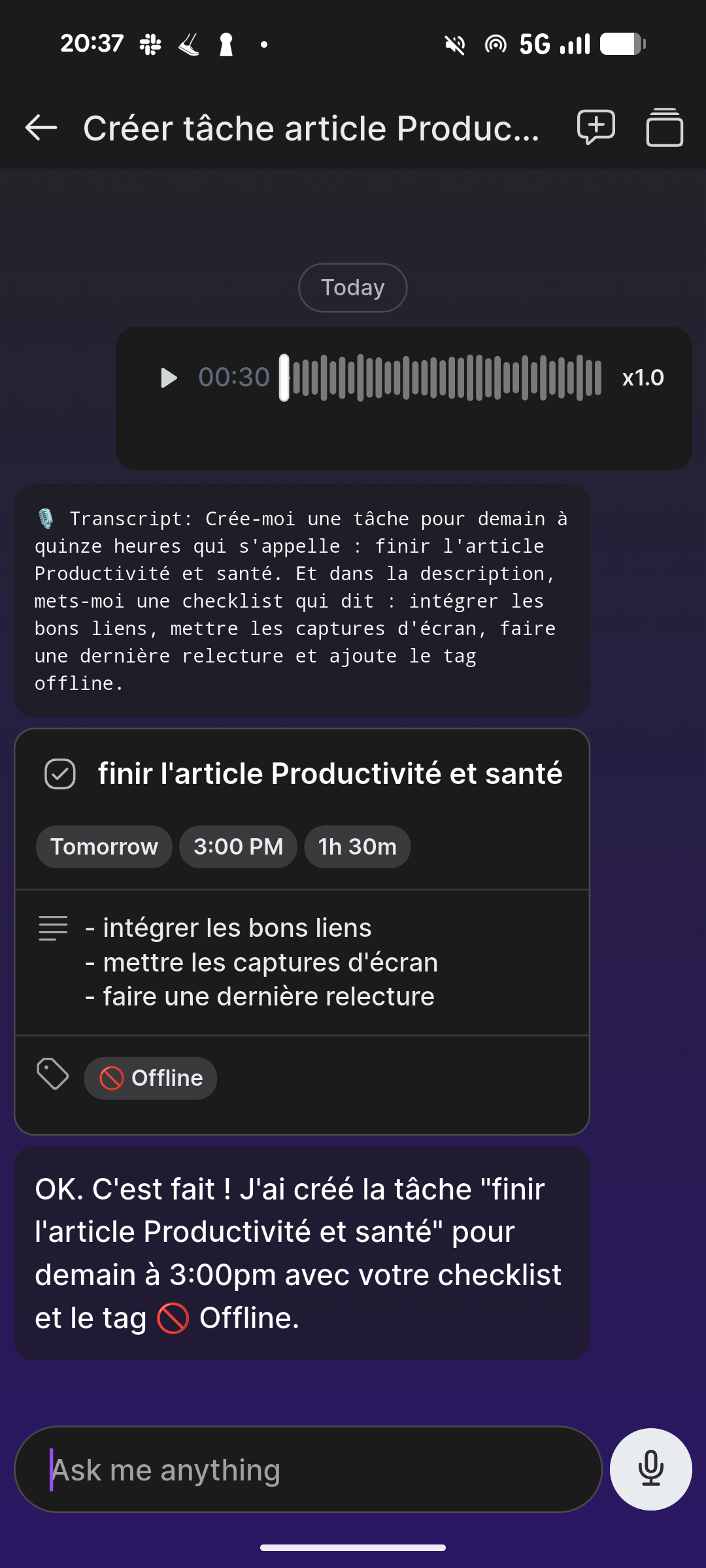
AkiFlow propose aussi une saisie vocale rapide via Alt+A : créer une tâche à l'oral en quelques secondes, sans même ouvrir l'app.
Sur mobile, il y a un widget qui permet vraiment de capturer des tâches oralement en quelques secondes, sans frictions. Etant très souvent en mobilité, ça a littéralement changé ma vie !
Des alternatives existent, par exemple via un agent custom dans Notion ou une Skill dans Claude - les deux peuvent se mettre en place assez simplement et suffisent largement pour la plupart des usages.
Voire dire à l’assistant Notion ou à Claude quoi noter où.
Mais pour ma part, je reste sur AkiFlow parce que je l'utilise tellement, étant tout le temps en déplacement et à la croisée de multiples interactions, que j'ai besoin d'un outil vraiment spécialisé - quasi infaillible, extrêmement réactif. Je migrerai probablement vers Notion quand ce sera plus performant sur cet usage spécifique.
Pomodoro + 3 tâches prioritaires par jour
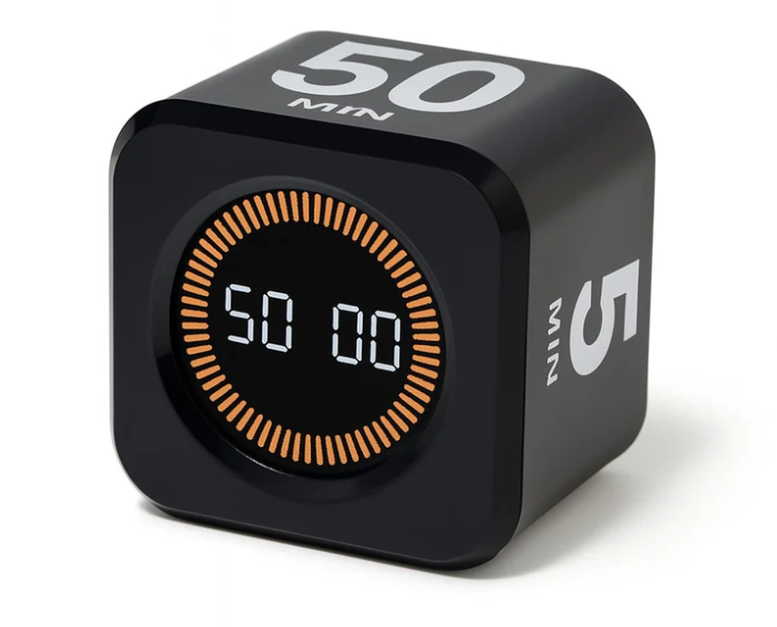
Technique classique, mais diablement efficace : le Pomodoro. 25 minutes de travail intense, 5 minutes de pause. Répéter 4 fois, pause longue.
Ce qui compte autant que la technique, c'est la priorisation : avant de commencer ma journée, j'identifie les 3 tâches prioritaires. Tout le reste est secondaire. Si je les termine, la journée est un succès.
Et sur mon bureau, j’ai ce petit objet pour me faciliter la tâche et encore éviter de la navigation entre les fenêtres de mon écran.
En déplacement : clavier Bluetooth, souris Bluetooth, et écran portable
Un tip que j'utilise beaucoup en déplacement : poser mon ordinateur à hauteur de regard plutôt que de rester la nuque penchée pendant des heures.
Concrètement, je pose mon laptop sur une pile de livres, sur mon sac, ou n'importe quelle surface surélevée - et j'utilise un clavier Bluetooth (avec pavé tactile intégré) et une souris Bluetooth pour travailler confortablement sans toucher à la machine.
C'est un geste simple, mais l'impact sur la nuque et le haut du dos est réel. Rappel de l'article 1 : les TMS commencent souvent par des mauvaises postures répétées, pas par un accident.
Pour le clavier, j'utilise notamment ce modèle Diafield Onebyone, compact et facilement transportable.
Concernant la souris Bluetooth, je suis clairement sur la gamme MX Master de chez Logitech - qui a un scroll horizontal très pratique pour les tableurs et bases de données, et plusieurs boutons paramétrables en plus du clic droit et gauche. C’est d’ailleurs un incontournable du kit de bienvenue des nouveaux·elles collaborateur·ices chez Contournement !
Et j’alterne régulièrement avec la souris ergonomique Logitech Lift.
Et en bonus : il m'arrive parfois aussi de simplifier la vie en mobilité avec des dispositifs de chez Phoneside, une petite entreprise super ingénieuse, innovante et éco-responsable, montée par Mehdi Maizate, l’un de mes anciens apprenants quand j’étais co-fondateur et Directeur de Simplon.co.
Aller encore plus loin : l'écran portable
Il y a même des cas où j'emporte mon écran portable pour avoir un double écran en déplacement. Le mien est plutôt haut de gamme - le ZenScreen Touch MB16AMT d'Asus - mais il en existe des modèles bien plus économiques si vous voulez tester sans trop investir.
C'est évidemment un setup un peu plus chargé à transporter, donc à réserver aux déplacements où vous savez que vous allez avoir besoin de travailler sérieusement - pas pour un aller-retour rapide.
Le papier-stylo reste indispensable
Malgré tous les outils numériques, le papier et le stylo restent essentiels. Pas pour tout - mais pour structurer des idées complexes, faire des schémas rapides, ou simplement réfléchir sans écran, rien ne les remplace.
Et surtout : pour noter et capturer rapidement des unités d’information. Je constate que je reste plus alerte sur ce qui est en train d’être dit que si je cherche à aller au bon endroit sur mon écran pour aller noter certains éléments.
Quand je suis bloqué sur un problème, je ferme l'ordinateur, je sors mon carnet, et je réfléchis au stylo. Souvent, la solution émerge.
Faire la chasse aux navigations inutiles : être à un clic ou un raccourci de tout
Une des choses qui m'a le plus changé la vie, c'est de réduire au maximum les frictions de navigation. Chaque fois que je dois chercher une app, ouvrir un onglet, cliquer trois fois pour arriver quelque part - c'est autant de micro-interruptions qui cassent le flux de travail.
Mon principe : être à un raccourci de tout ce qui compte.
Mes raccourcis Raycast
Raycast est un launcher (l'équivalent de Spotlight sur Mac, mais en beaucoup plus puissant) qui me permet de tout ouvrir au clavier. Je me suis créé des raccourcis personnalisés pour toutes mes applications principales :
- Alt+C : j'ouvre Claude directement
- Alt+X : j'ouvre Kivlo
- Alt+W : j'ouvre mon navigateur
- Alt+D : j'ouvre Notion Mail
- etc.
Résultat : plus besoin de chercher dans le Dock, dans la barre des tâches, ou dans un onglet perdu. Une touche, une app.
Les boutons Notion pour capturer à la volée
Je me suis aussi créé des boutons dans Notion pour noter des choses rapidement et les envoyer directement au bon endroit, sans avoir à naviguer manuellement :
- Un bouton "Sujet pour Yacine" qui crée une note directement dans la page de suivi de nos échanges
- Un bouton "Sujet pour Louise" - même principe
- Un bouton "Idée newsletter" qui l'envoie dans ma liste d'idées éditoriales
- etc.
L'idée : capturer une pensée en deux secondes, à partir d’une page unique (mon tableau de bord perso dans Notion), sans interrompre ce que je suis en train de faire.
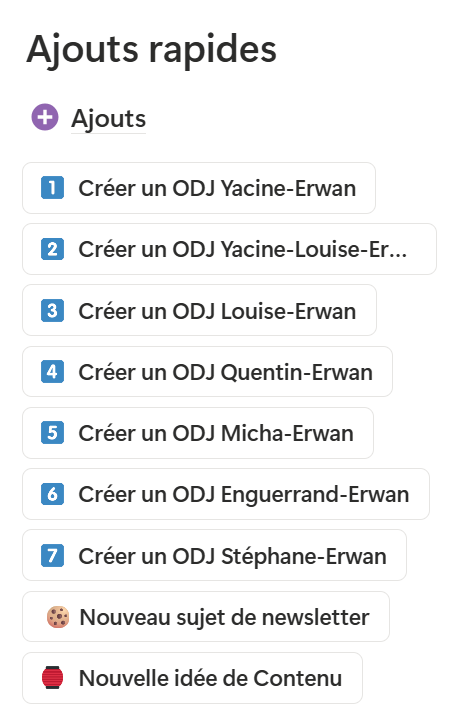
Et plus globalement : identifier les quelques raccourcis clavier qui valent vraiment le coup
Dans chaque outil, il y a toujours 4 ou 5 raccourcis qui couvrent 80 % des usages. Je les identifie, je les apprends, et ça suffit. Pas besoin de tout mémoriser.
Par exemple dans Slack :
- Cmd/Ctrl + K : recherche rapide, le plus utile de loin
- Ctrl + ↑ / ↓ : naviguer entre les espaces sans toucher la souris
- Cmd/Ctrl + Shift + 3 : accéder directement à l’Activité
Dans Notion Mail, idem - quelques raccourcis suffisent à naviguer sans souris la plupart du temps.
Autant de réduction du risque du syndrome du canal carpien. Et de réduction de la charge mentale !
L'IA ne doit pas devenir une béquille cognitive
Un dernier point crucial : attention à ne pas tomber dans le piège de la délégation cognitive totale.
L'IA est formidable pour augmenter notre productivité. Mais déléguer la structure de sa pensée à l'IA, c'est prendre le risque de l'atrophier. On en parlait dans cet article : IA et productivité - pourquoi déléguer la structure est un piège et comment garder la maîtrise.
Notre approche chez Contournement : utiliser l'IA pour accélérer, pas pour remplacer la réflexion. L'IA aide à mettre en forme, à reformuler, à corriger - mais la structure de fond, c'est nous qui la créons.
{encadré}
En bonus : un récap de toute la série d’articles précédents en une ligne par conseil
Parce qu'il y a beaucoup à retenir dans ces quatre articles, voici l'essentiel condensé :
- La sédentarité prolongée au bureau est un vrai enjeu de santé - article 1
- Combiner tapis de marche et dictée vocale change radicalement l'expérience du bureau - article 2
- Adapter sa vitesse sur le tapis selon la tâche : 1-3 km/h pour le précis, 4-6 km/h pour le vocal et les réunions - article 2
- Wispr Flow (Ctrl+Espace) pour dicter partout, à tout moment - article 2
- Varier les positions tout au long de la journée : tapis, debout, ballon, assis - article 2
- Marcher dehors stimule la créativité, réduit le multitâche cognitif et favorise la parole naturelle - article 3
- Dicter en marchant, c'est environ 3x plus rapide que taper au clavier - article 3
- Imaginez que vous laissez un message vocal à un collègue : c'est la bonne posture pour dicter - article 3
- Passer ses notes dictées dans un projet Claude dédié pour trier et exécuter directement - article 3
{/encadré}
{encadré}
À retenir : les points clés
- Les fidgets (jouets anti-stress) permettent de canaliser l'agitation mentale sans perturber la concentration - griffonner et la Patafix comptent aussi !
- WorkAdventure réduit les frictions du travail en remote et allège la charge mentale liée aux sollicitations multi-canaux
- Tags contextuels AkiFlow (#tapis, #téléphonemarche, #offline) pour travailler selon son contexte - alternatives possibles avec un agent Notion ou une Skill Claude
- Pomodoro + 3 tâches prioritaires par jour pour structurer sa journée sans se disperser
- En déplacement : poser l'ordinateur à hauteur de regard avec clavier et souris Bluetooth pour préserver la nuque
- Souris MX Master de Logitech : scroll horizontal, boutons paramétrables - incontournable aussi bien au bureau qu'en déplacement
- Écran portable pour un double écran en déplacement, sans investissement excessif
- Le papier-stylo reste indispensable pour capturer rapidement et rester alerte sur ce qui est dit
- Faire la chasse aux navigations inutiles : raccourcis Raycast, boutons Notion, raccourcis clavier dans chaque outil - autant de gains sur le syndrome du canal carpien et la charge mentale
- L'IA doit accélérer, pas remplacer la réflexion - garder la maîtrise de sa structure de pensée
{/encadré}
Les derniers articles
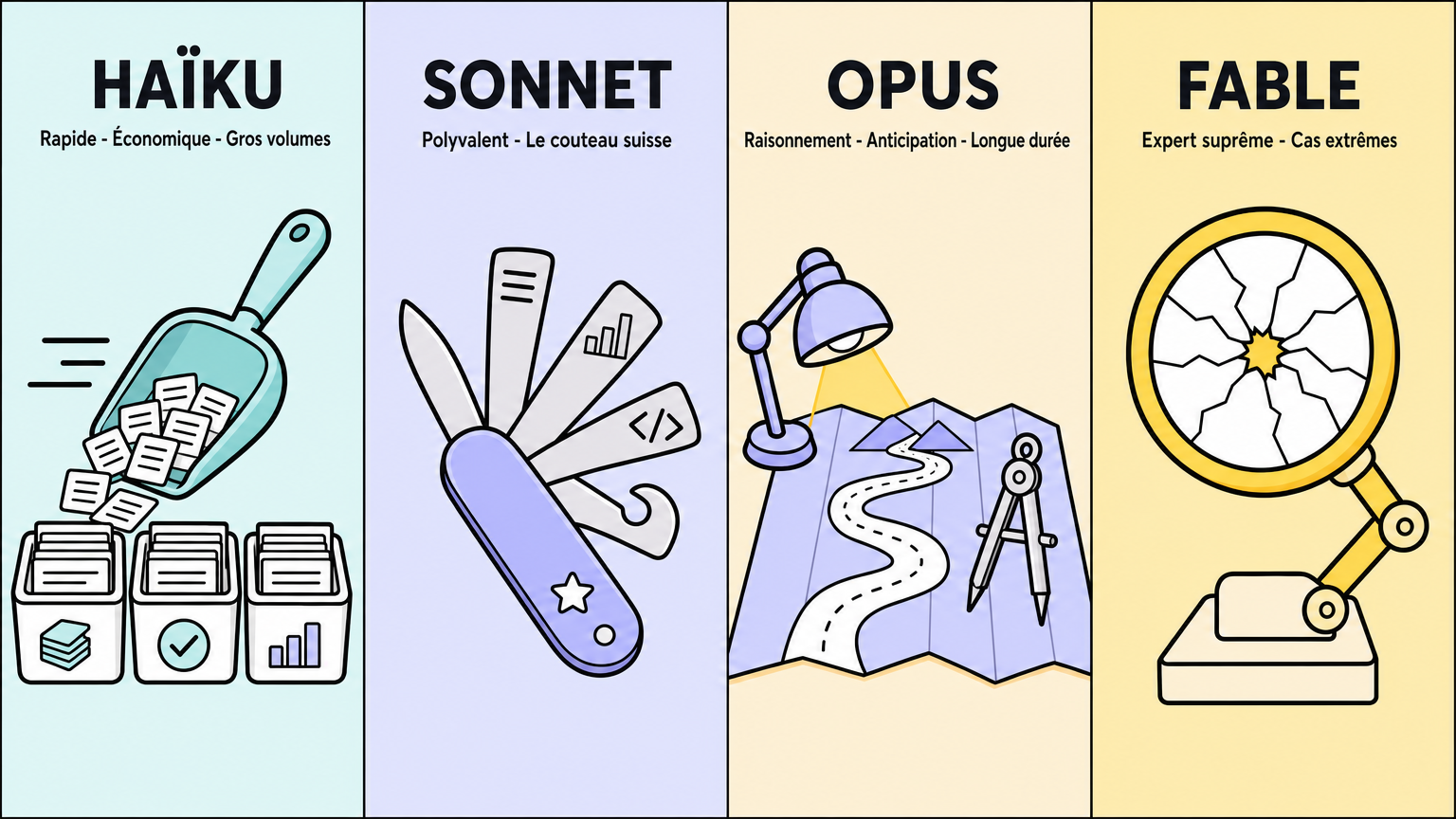
Comment choisir entre Haiku, Sonnet, Opus et Fable (et régler l’effort)
J'ai vibe-codé trois applications sans jamais avoir appris à coder
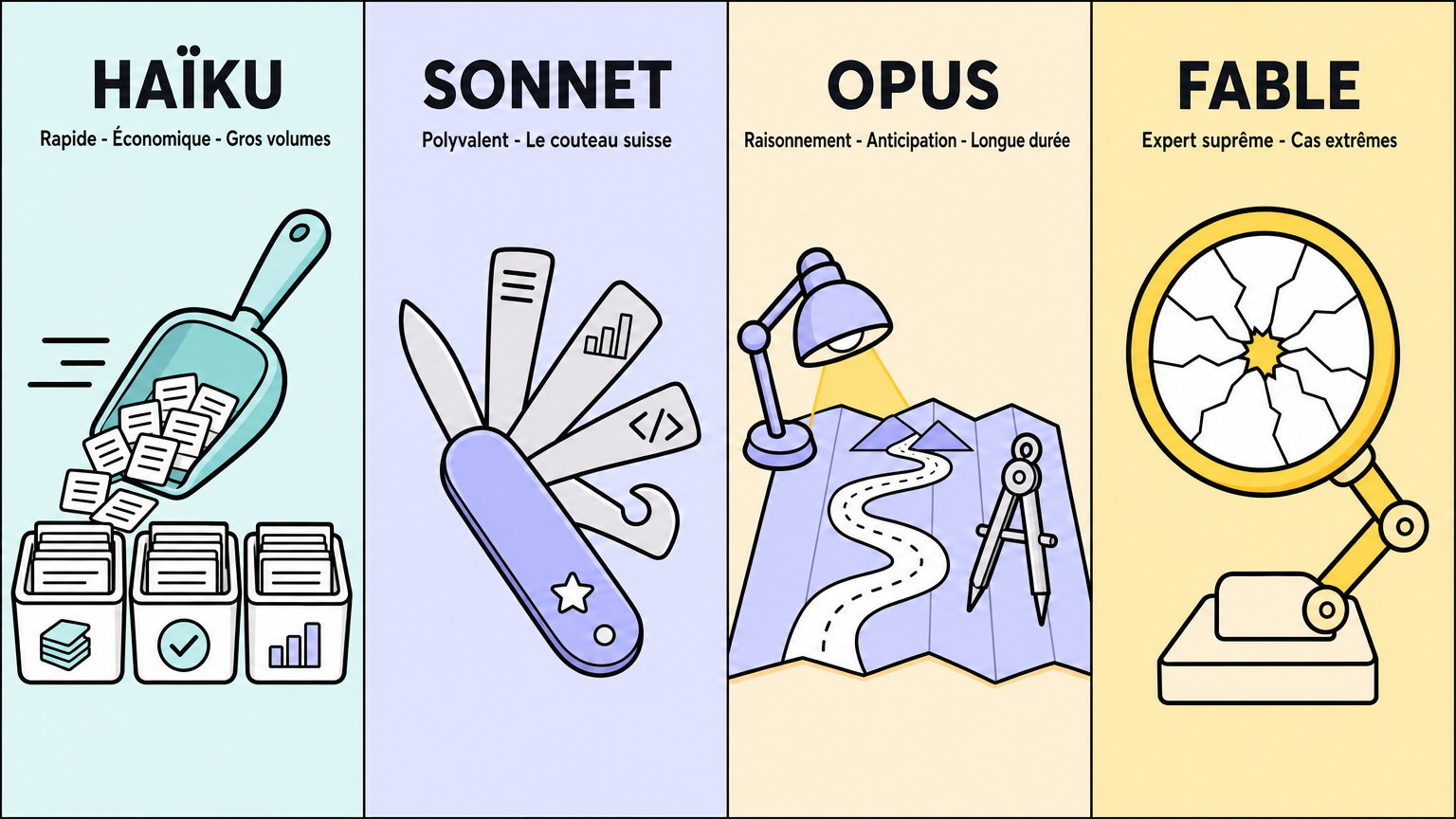
Modèles Claude : comment choisir entre Haiku, Sonnet, Opus et Fable
Notre livre sur le no-code est disponible !
Publié aux Éditions Eyrolles, ce livre se positionne comme une bonne introduction pour comprendre ce que sont les outils no-code et tous les phénomènes qui les entourent
