Prochaines formations "Claude Cowork : optimisez, déléguez et pilotez vos processus métier" (en téléprésentiel, et éligible CPF) : du 17 au 20 novembre 2026. Plus d'infos ici !
Prochaines formations "Claude Cowork : optimisez, déléguez et pilotez vos processus métier" (en téléprésentiel, et éligible CPF) : du 17 au 20 novembre 2026. Plus d'infos ici !
Salon, conférence, networking : la méthode ChatGPT pour garder tous vos contacts et infos utiles
Le contexte (et le problème qu'on connaît tous·tes)
Vous connaissez la situation : vous êtes en salon, en soirée networking, en conférence, et vous rencontrez des dizaines de personnes intéressantes.
Là, plusieurs scenarii, qui ne sont généralement pas très fluides : soit vous récupérez des cartes de visite, soit vous essayez l'application de l'événement (qui bugue une fois sur deux), soit vous scannez des QR codes LinkedIn, et autres tentatives de capture efficace ...
Et au final ? Soit vous avez une pile de cartes dont vous n’arrivez plus à vous remémorer le contexte, soit vous n'avez carrément plus rien parce que n’aviez pas le temps de noter. Qui était cette personne déjà ? On devait se rappeler pour quoi exactement ? C’était lui qui cherchait une formation individuelle, ou il voulait qu'on rappelle sa Directrice Innovation, je ne sais plus ?
Avant, ma technique, c'était d’envoyer un mail directement à la personne avec un titre du genre "Pour contact", je prenais la carte de visite en photo, et voilà. Ça marchait... moyennement. Parce que globalement, le contexte et les prochaines étapes (les "next steps") manquaient.
Du coup, j'ai créé un petit assistant ChatGPT qui fait tout ça pour moi. Et franchement ? Je ne perds quasiment plus aucune information après un événement.
Etant donné que nous serons bientôt sur le salon Learning Technologies, je suis en train de finir de documenter mon nouveau process, et j’en profite donc pour vous le partager !
⌚ Durée de mise en place : 15min max.
🛠️ Mode d’emploi : plus bas dans l'article, on vous fournit tout ce qui vous sera utile pour créer cet assistant !
Comment ça fonctionne
Le principe est ultra simple.
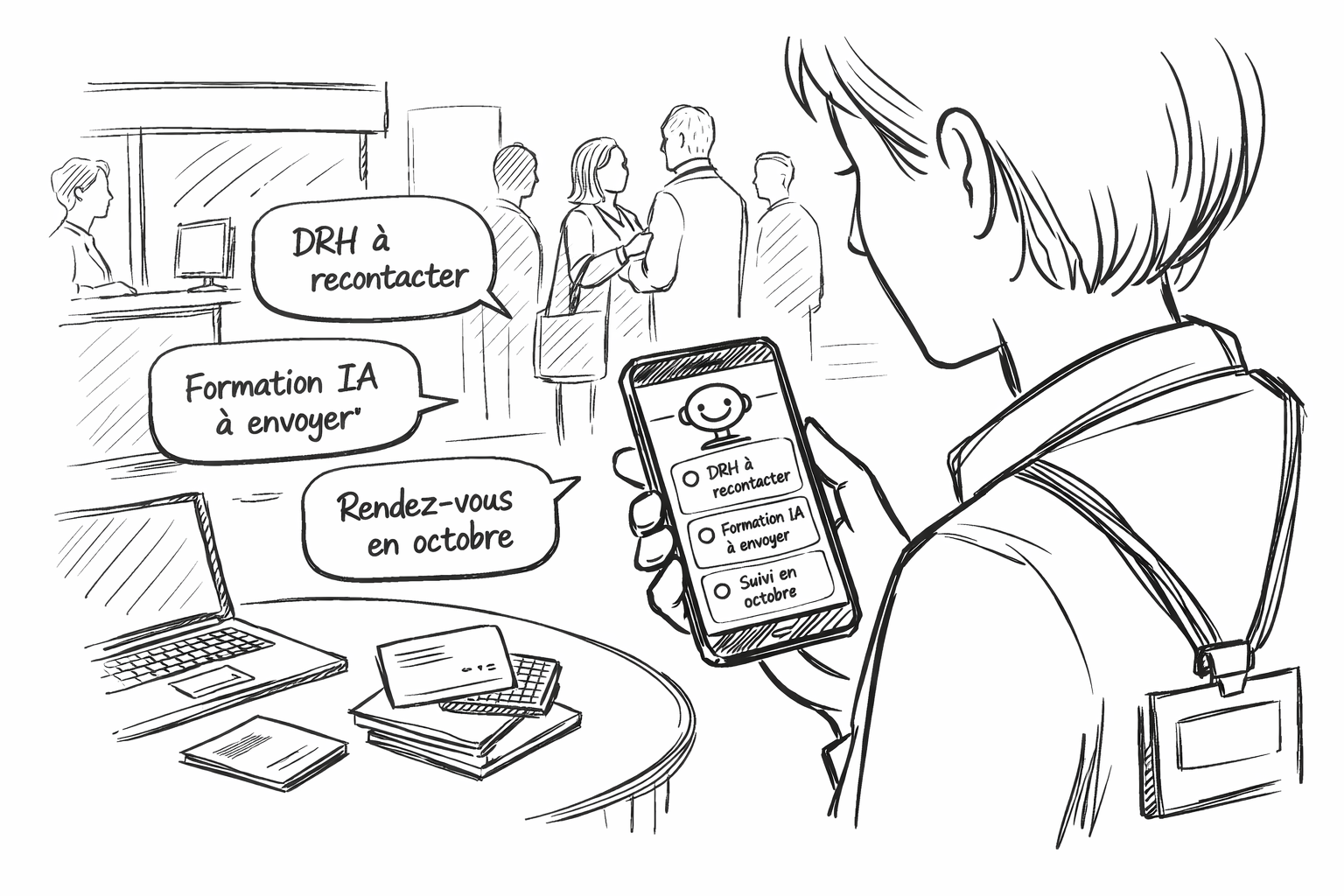
À la fin de chaque discussion avec quelqu'un, je dis : "Ok ça vous va, je récapitule ce qu'on s'est dit", et je montre mon assistant.
Dans 90% des cas, ça intéresse mes interlocuteur·ices - et ça leur fait la démo d’une astuce intéressante.
Tout en me permettant de glisser qu'on peut les former à faire ce genre de trucs 😉
Voici comment je l'utilise concrètement :
- Je prends bien soin de demander à la personne si elle est ok pour que je résume notre échange sur ChatGPT, un outil américain (et jusqu’ici, sur une 40aine de cas, je n'ai jamais eu de refus).
- Je dicte à l'assistant le contexte de notre échange.
Par exemple :"Je suis présentement avec Madame Sidibe. Elle est Directrice Informatique d'un groupe industriel de 500 salarié·es. Ils aimeraient s'initier à l'IA et ils sont conscients qu'ils ont tout un tas de processus non optimisés qu'ils gèrent avec Excel. L'idée est de lui rappeler d'inviter la Directrice Innovation et le DRH. Pas la peine d'envoyer tout de suite, il faut attendre octobre car ils sont très occupés. Faut que je mette la plaquette dans le mail et aussi le lien vers nos articles publiés par le Ministère de l’Economie." - Je prends en photo le badge ou la carte de visite de la personne (pour récupérer nom, prénom, fonction, entreprise)
- Je vérifie avec la personne : "J'ai rien oublié ?" Souvent elle ajoute un truc : "Ah si, envoyez aussi votre formation gratuite !"
- L'assistant compile tout ça dans un tableau avec les bonnes colonnes : nom, prénom, entreprise, contexte, actions à faire, timing, etc.
Et bim ! D’une pierre deux coups :
- Je reformule pour m'assurer qu’on s’est bien compris (ce qu'il faut toujours faire en commercial et en écoute active de toute façon)
- ET j'ai directement tout proprement enregistré.
Je vous fournis tous les éléments du prompt plus bas 👇
Le résultat
Pour l'instant, j'ai un joli tableau tout propre pour chaque contact. Je copie-colle chacun des tableaux dans Notion, je les sélectionne tous, et je demande à l'IA de Notion : "Fusionne-moi ces tableaux, et quand il y a des doublons, fusionne-les aussi."
La prochaine étape (que je n'ai pas encore paramétrée mais qui se fait assez simplement avec un peu de compétences) : que l'assistant envoie directement les données dans un tableau centralisé dans mon Notion. Plus besoin de copier-coller.
Le bilan ? C'est le premier événement où je n'ai perdu aucune information, où j'ai retrouvé tous les gens que j'ai rencontrés, et où je me souvenais de tout.
Durée de rédaction du prompt : 10 minutes.
Durée de création de l'assistant : 5 minutes.
Et bien sûr, nous vous formons à tout ça ! Créer des assistants ChatGPT personnalisés, automatiser vos process, connecter vos outils... ça va très vite à apprendre. Vous pouvez accéder à notre formation IA générative sur Contournement Université. En moins de deux heures, ça devrait être maîtrisé.
Informations utiles pour mettre en place l’assistant
✅ Quelques conseils pratiques d’utilisation
{encadré}
📋 Comment utiliser ce prompt ?
Ce prompt est conçu pour être copié-collé dans un assistant personnalisé :
- Dans ChatGPT : Créez un GPT personnalisé avec ce prompt. L’avantage ? Vous ouvrez une nouvelle conversation, tapez simplement @, puis commencez à écrire “Transcripteur” et vous pourrez sélectionner/mobiliser votre assistant directement dans la conversation. Plus besoin de naviguer dans les menus !
- Dans Claude : Créez un projet dédié avec ce prompt en instructions système - mais pas de possibilité d’appeler directement avec un @.
{/encadré}
🎤 Deux modes d’utilisation selon le contexte
Option 1 : Le récap en direct (devant la personne)
Cette approche présente plusieurs avantages :
- L’effet “waouh” : Vous montrez une astuce professionnelle appréciée par vos interlocuteurs
- Co-construction : La personne complète naturellement les informations que vous avez pu oublier
- Conformité RGPD facilitée : C’est l’occasion naturelle de demander le consentement pour la carte de visite
Exemple de formulation :
“Je vais rapidement dicter à mon assistant les points clés de notre échange pour ne rien oublier. Et si vous êtes d’accord, je peux également prendre votre carte en photo pour l’intégrer à mes notes - je précise que j’utilise ChatGPT, un outil américain, pour ce traitement. Vous êtes ok avec ça ?”
Cette formulation permet d’être transparent sur l’outil utilisé et son origine, comme le recommande le RGPD.
Option 2 : Le récap en différé (après la rencontre)
- Pratique pour prendre vos notes discrètement après coup
- Fonctionne bien même en environnement bruyant et en parlant à voix basse
- ⚠️ Attention : pour la carte de visite, si vous n’avez pas obtenu le consentement pendant l’échange, évitez de l’intégrer ou recontactez la personne pour lui demander.
📊 Centraliser vos contacts après l’événement
Une fois tous vos échanges enregistrés, vous avez plusieurs options :
Solution manuelle (la moins optimale, mais ça fonctionne)
Copiez-collez chaque tableau généré dans un nouveau chat ChatGPT et demandez :
“Peux-tu compiler tous ces tableaux en un seul fichier unifié ?”
Solution Notion (artisanale, mais pragmatique et efficace)
- Copiez-collez tous vos tableaux dans une page Notion
- Sélectionnez l’ensemble des tableaux
- Utilisez l’IA de Notion pour demander : “Unifie ces tableaux en un seul récapitulatif”
NB : par contre il faut avoir accès à l’IA dans Notion, qui est payante - mais qui vaut carrément le coup selon nous ! Cf. cet article de retour d’expérience dans notre blog Discernement(s)
Solution automatisée (idéale, mais nécessite un peu plus de compétences)
Vous créez une action dans ChatGPT qui vous permettra d’envoyer directement le tableau dans une base de données centralisée (et pour ça, il faut vous former un peu à l’automatisation - il y a tout ce qu’il faut dans notre catalogue : https://www.contournement.io/formations)
🔒 Point vigilance RGPD
L’utilisation d’outils comme ChatGPT pour traiter des données personnelles (nom, email, téléphone) nécessite quelques précautions :
- Informez vos interlocuteurs que vous numérisez leur carte de visite.
- Mentionnez l’outil utilisé (ChatGPT étant américain, certaines personnes peuvent préférer refuser).
- Privilégiez ChatGPT Team/Enterprise si possible, pour des garanties de confidentialité renforcées.
- Ne traitez pas de données sensibles via cet assistant.
💡 Le RGPD n’empêche pas l’innovation, il invite simplement à une utilisation responsable et transparente des données personnelles.
🚀 Le prompt à copier-coller
{encadré}
Tu es un assistant commercial.
Quand je vais rencontrer des prospects, je vais te donner les principales informations liées à notre rencontre, et tu devras me mettre ces informations au propre dans un tableau qui comprendra les colonnes suivantes :
- Prénom
- Nom
- Contexte ou lieu de la rencontre
- Adresse email
- Numéro de téléphone
- Entreprise
- Description de l'entreprise
- Description de l'opportunité
- Quelques éléments de contexte sur la rencontre
- Points d'action - Prochaines étapes
- Divers - Autres éléments
Je le ferai souvent de manière vocale, donc il m'arrivera d'épeler le prénom, le nom de la personne, le nom de l'entreprise, etc.
Parfois, aussi, je prendrais en photo sa carte de visite, et tu pourras utiliser ces informations pour les mettre dans le tableau.
Je ne veux pas que tu conserves les données au-delà de la session.
Tu pourras me proposer de rédiger un e-mail ou un DM LinkedIn de suivi, mais ne le rédige pas tout de suite. Attends ma confirmation.
Et si je te confirme que tu peux le faire, cet email devra utiliser des éléments distinctifs que tu auras listés dans le tableau, notamment :
- le contexte de la rencontre - pour resituer le cadre
- les objectifs
- et les next steps
{/encadré}
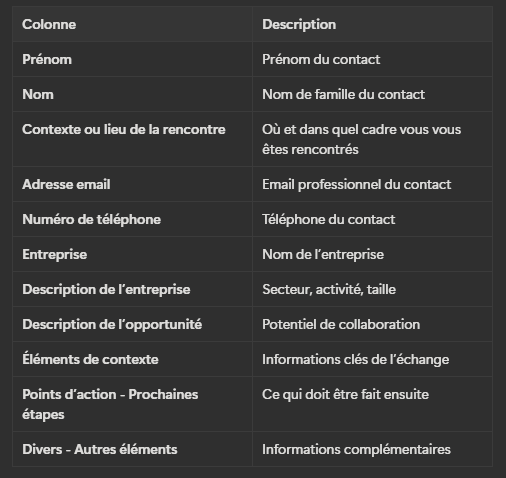
📌 Colonnes du tableau générées
Le tableau généré par l’assistant contiendra automatiquement les colonnes suivantes :
💡 Astuce bonus
L’assistant peut vous proposer de rédiger un email ou un message LinkedIn de suivi personnalisé en utilisant les éléments du tableau. Il attendra votre confirmation avant de le générer, vous gardant ainsi le contrôle total du processus.
Les derniers articles
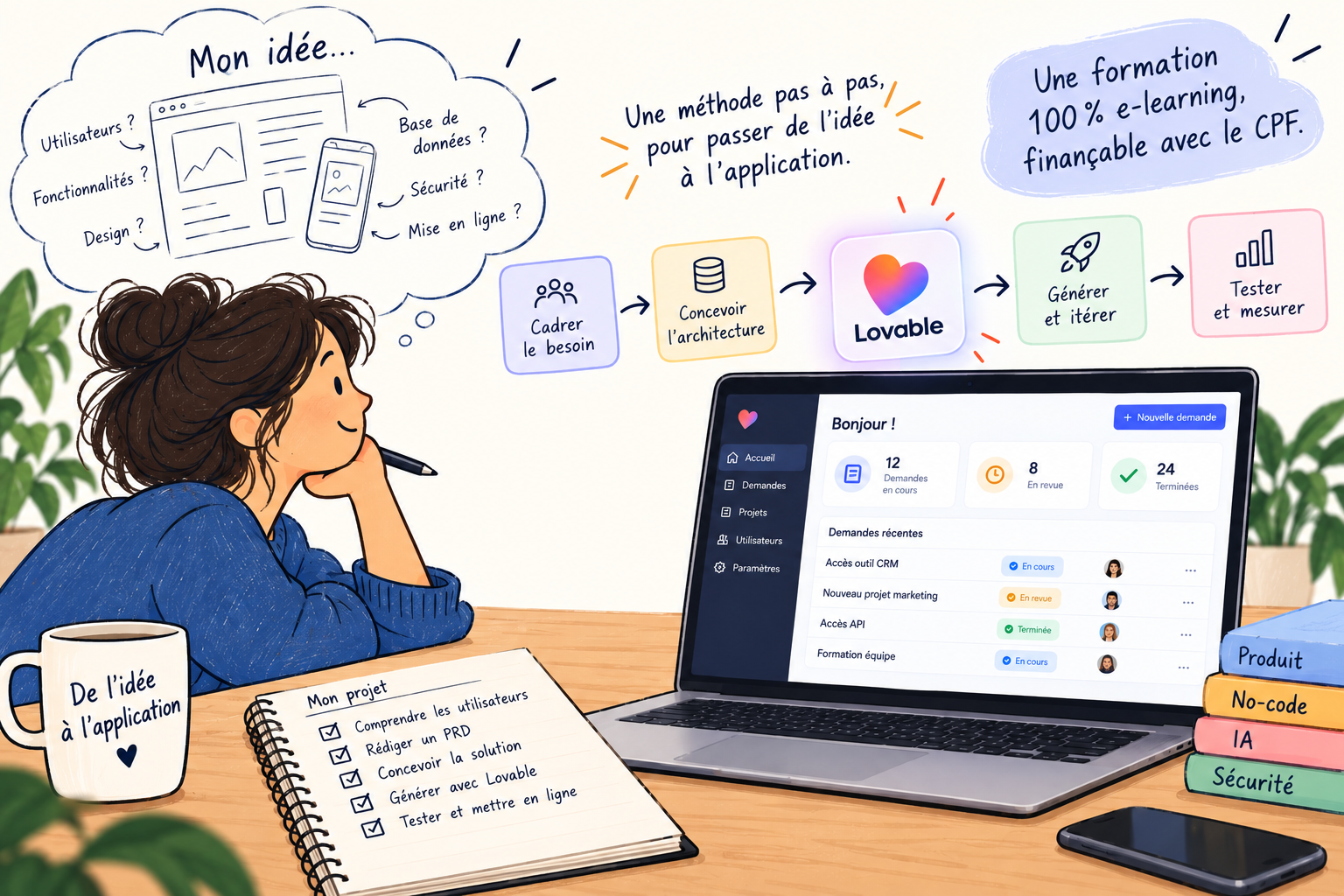
Parcours CPF Vibe Coding : formation no-code e-learning
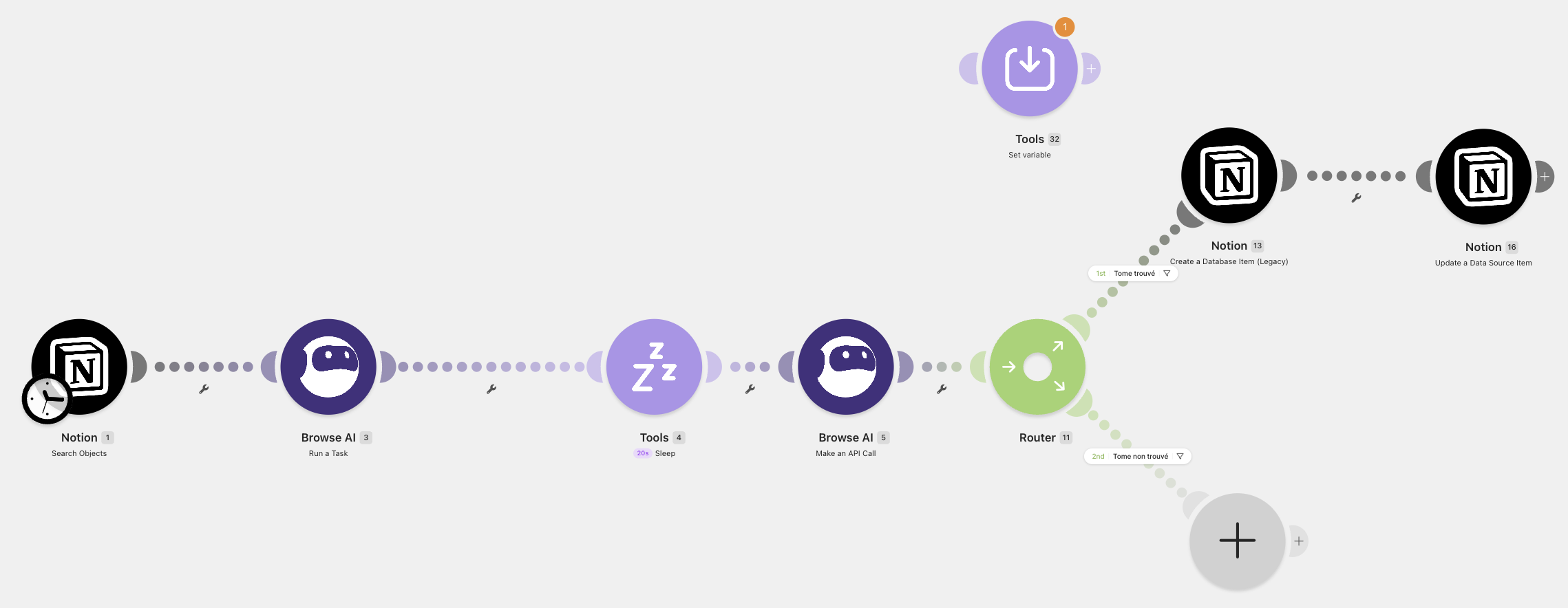
Automatiser sa veille avec le no-code et gagner du temps
Trajectoire : comment Camille a transformé sa carrière grâce au no-code
Notre livre sur le no-code est disponible !
Publié aux Éditions Eyrolles, ce livre se positionne comme une bonne introduction pour comprendre ce que sont les outils no-code et tous les phénomènes qui les entourent
